Puantaj Tablosu: Aylık Devam, İzin ve Rapor Günlerini Excel'de Sayın
Yayın: · Son güncelleme:
Kısaca
Bu Excel puantaj tablosunda her personel için ayın günlerine Ç, H, T, İ, R ya da Y kodu girersiniz; çalışılan gün, tatil, izin, rapor ve devamsızlık sayıları ile boş bırakılan günler otomatik hesaplanır.
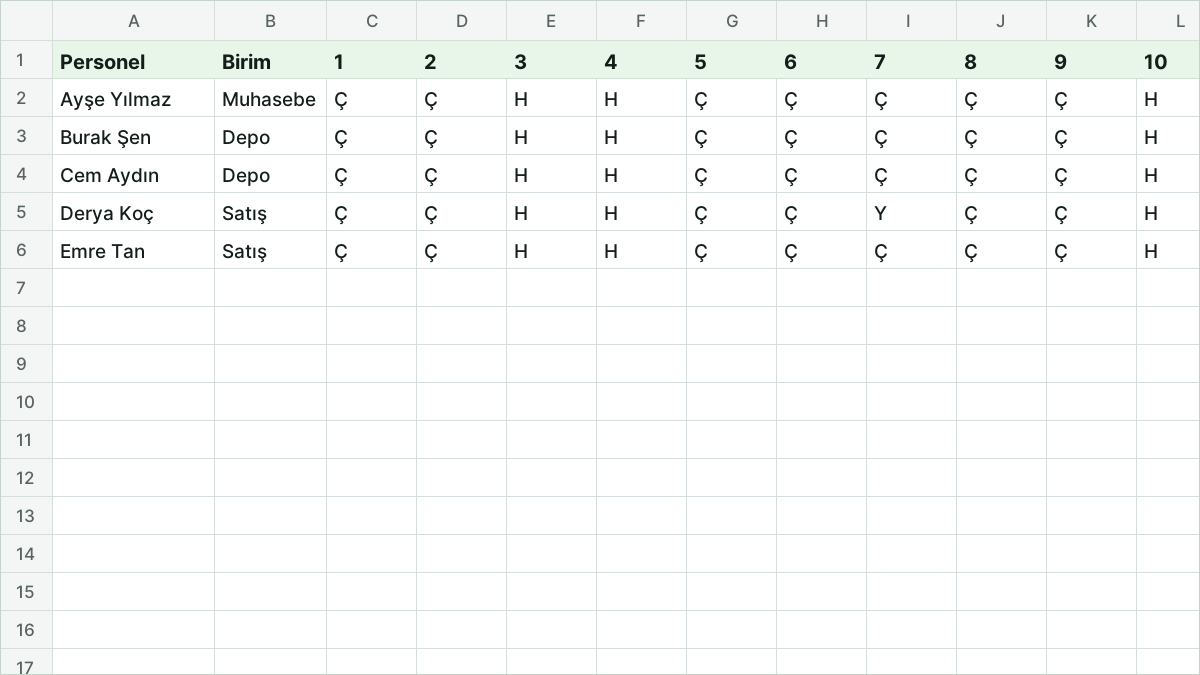
Şablon önizlemesi
| A | B | C | D | E | F | G | H | I | J | K | L | M | N | O | P | Q | R | S | T | U | V | W | X | Y | Z | AA | AB | AC | AD | AE | AF | AG | AH | AI | AJ | AK | AL | AM | AN | |
|---|---|---|---|---|---|---|---|---|---|---|---|---|---|---|---|---|---|---|---|---|---|---|---|---|---|---|---|---|---|---|---|---|---|---|---|---|---|---|---|---|
| 1 | Personel | Birim | 1 | 2 | 3 | 4 | 5 | 6 | 7 | 8 | 9 | 10 | 11 | 12 | 13 | 14 | 15 | 16 | 17 | 18 | 19 | 20 | 21 | 22 | 23 | 24 | 25 | 26 | 27 | 28 | 29 | 30 | 31 | Çalışılan gün | Hafta tatili ve tatil | İzinli | Raporlu | Devamsız | Fazla mesai (saat) | Boş gün |
| 2 | Ayşe Yılmaz | Muhasebe | Ç | Ç | H | H | Ç | Ç | Ç | Ç | Ç | H | H | Ç | Ç | Ç | Ç | Ç | H | H | Ç | Ç | Ç | Ç | Ç | H | H | Ç | Ç | Ç | T | Ç | H | =IF(A2="","",COUNTIF(C2:AG2,"Ç")) | =IF(A2="","",COUNTIF(C2:AG2,"H")+COUNTIF(C2:AG2,"T")) | =IF(A2="","",COUNTIF(C2:AG2,"İ")) | =IF(A2="","",COUNTIF(C2:AG2,"R")) | =IF(A2="","",COUNTIF(C2:AG2,"Y")) | 0 | =IF(A2="","",$AS$3-COUNTA(C2:AG2)) |
| 3 | Burak Şen | Depo | Ç | Ç | H | H | Ç | Ç | Ç | Ç | Ç | H | H | İ | İ | İ | Ç | Ç | H | H | Ç | Ç | Ç | Ç | Ç | H | H | Ç | Ç | Ç | T | Ç | H | =IF(A3="","",COUNTIF(C3:AG3,"Ç")) | =IF(A3="","",COUNTIF(C3:AG3,"H")+COUNTIF(C3:AG3,"T")) | =IF(A3="","",COUNTIF(C3:AG3,"İ")) | =IF(A3="","",COUNTIF(C3:AG3,"R")) | =IF(A3="","",COUNTIF(C3:AG3,"Y")) | 6 | =IF(A3="","",$AS$3-COUNTA(C3:AG3)) |
| 4 | Cem Aydın | Depo | Ç | Ç | H | H | Ç | Ç | Ç | Ç | Ç | H | H | Ç | Ç | Ç | Ç | Ç | H | H | Ç | R | R | Ç | Ç | H | H | Ç | Ç | Ç | T | Ç | H | =IF(A4="","",COUNTIF(C4:AG4,"Ç")) | =IF(A4="","",COUNTIF(C4:AG4,"H")+COUNTIF(C4:AG4,"T")) | =IF(A4="","",COUNTIF(C4:AG4,"İ")) | =IF(A4="","",COUNTIF(C4:AG4,"R")) | =IF(A4="","",COUNTIF(C4:AG4,"Y")) | 4 | =IF(A4="","",$AS$3-COUNTA(C4:AG4)) |
| 5 | Derya Koç | Satış | Ç | Ç | H | H | Ç | Ç | Y | Ç | Ç | H | H | Ç | Ç | Ç | Ç | Ç | H | H | Ç | Ç | Ç | Ç | Ç | H | H | Ç | Ç | Ç | T | Ç | H | =IF(A5="","",COUNTIF(C5:AG5,"Ç")) | =IF(A5="","",COUNTIF(C5:AG5,"H")+COUNTIF(C5:AG5,"T")) | =IF(A5="","",COUNTIF(C5:AG5,"İ")) | =IF(A5="","",COUNTIF(C5:AG5,"R")) | =IF(A5="","",COUNTIF(C5:AG5,"Y")) | 0 | =IF(A5="","",$AS$3-COUNTA(C5:AG5)) |
| 6 | Emre Tan | Satış | Ç | Ç | H | H | Ç | Ç | Ç | Ç | Ç | H | H | Ç | Ç | Ç | Ç | Ç | H | H | Ç | Ç | Ç | Ç | Ç | H | H | İ | İ | İ | T | İ | H | =IF(A6="","",COUNTIF(C6:AG6,"Ç")) | =IF(A6="","",COUNTIF(C6:AG6,"H")+COUNTIF(C6:AG6,"T")) | =IF(A6="","",COUNTIF(C6:AG6,"İ")) | =IF(A6="","",COUNTIF(C6:AG6,"R")) | =IF(A6="","",COUNTIF(C6:AG6,"Y")) | 2,5 | =IF(A6="","",$AS$3-COUNTA(C6:AG6)) |
| 7 | =IF(A7="","",COUNTIF(C7:AG7,"Ç")) | =IF(A7="","",COUNTIF(C7:AG7,"H")+COUNTIF(C7:AG7,"T")) | =IF(A7="","",COUNTIF(C7:AG7,"İ")) | =IF(A7="","",COUNTIF(C7:AG7,"R")) | =IF(A7="","",COUNTIF(C7:AG7,"Y")) | =IF(A7="","",$AS$3-COUNTA(C7:AG7)) | ||||||||||||||||||||||||||||||||||
| 8 | =IF(A8="","",COUNTIF(C8:AG8,"Ç")) | =IF(A8="","",COUNTIF(C8:AG8,"H")+COUNTIF(C8:AG8,"T")) | =IF(A8="","",COUNTIF(C8:AG8,"İ")) | =IF(A8="","",COUNTIF(C8:AG8,"R")) | =IF(A8="","",COUNTIF(C8:AG8,"Y")) | =IF(A8="","",$AS$3-COUNTA(C8:AG8)) | ||||||||||||||||||||||||||||||||||
| 9 | =IF(A9="","",COUNTIF(C9:AG9,"Ç")) | =IF(A9="","",COUNTIF(C9:AG9,"H")+COUNTIF(C9:AG9,"T")) | =IF(A9="","",COUNTIF(C9:AG9,"İ")) | =IF(A9="","",COUNTIF(C9:AG9,"R")) | =IF(A9="","",COUNTIF(C9:AG9,"Y")) | =IF(A9="","",$AS$3-COUNTA(C9:AG9)) |
Tablodaki satırlar örnek veridir; indirdiğinizde kendi kayıtlarınızla değiştirebilirsiniz.
Şablonda neler var?
Puantajsayfası
Sütunlar: Personel, Birim, 1, 2, 3, 4, 5, 6, 7, 8, 9, 10, 11, 12, 13, 14, 15, 16, 17, 18, 19, 20, 21, 22, 23, 24, 25, 26, 27, 28, 29, 30, 31, Çalışılan gün, Hafta tatili ve tatil, İzinli, Raporlu, Devamsız, Fazla mesai (saat), Boş gün
- Excel tablosu (filtreli, otomatik genişleyen)
- Açılır listeli veri doğrulama
- Koşullu biçimlendirme
- Dondurulmuş başlık satırı
- Hazır formüller
Özetsayfası
Sütunlar: Kod, Anlamı, Gün
- Grafik
- Dondurulmuş başlık satırı
İçindekiler
Puantaj tablosu ne sayar?
Bu tablo, her çalışanın ay içinde kaç gün çalıştığını, kaç gün izinli ya da raporlu olduğunu ve kaç gün devamsızlık yaptığını sayar. Bordro hazırlayan kişiye ya da muhasebeciye düzenli bir gün dökümü vermek için kullanılır. Ücret, vergi ve prim hesabı yapmaz; bu hesaplar için tablonun verdiği gün sayılarını bordro programınıza ya da muhasebecinize iletirsiniz.
Dosya, Ekim 2026 için beş personelle örneklenmiştir. Ayın 1'i perşembeye denk gelir; hafta sonları H, 29 Ekim ise T olarak işaretlidir. Örnekte Ayşe Yılmaz 21 gün çalışmış, Emre Tan 4 gün izin kullanmıştır.
Kodlar ve renkler
Her gün hücresine açılır listeden tek harflik bir kod seçersiniz. Ç çalıştı, H hafta tatili, T resmî ya da işyeri tatili, İ izinli, R raporlu, Y devamsız anlamına gelir. Y kırmızı, R sarı, İ mavi görünür; H ve T gri kalır. Bu renkler sayesinde ayın tamamına bakınca kimin hangi hafta eksik olduğunu hemen fark edersiniz.
Kodları kendi işyerinize göre çoğaltabilirsiniz. Örneğin yarım gün çalışma için ayrı bir kod eklemek isterseniz hem gün sütunlarındaki listeye hem de sayım sütunlarına yeni bir EĞERSAY formülü eklemeniz gerekir.
Sayım sütunları ve formüller
Gün sütunlarının sağındaki her sayım sütunu, EĞERSAY ile o satırdaki 31 hücrede belirli bir kodu sayar. Hafta tatili ve tatil sütunu H ve T kodlarının toplamıdır. Fazla mesai sütunu elle girilir; saatleri ondalıkla yazabilirsiniz, örneğin iki buçuk saat için 2,5.
Boş gün sütunu bir kontrol formülüdür. Sağdaki Dönem hücresine ayın 1'ini yazdığınızda Aydaki gün hücresi SERİAY ve GÜN fonksiyonlarıyla o ayın kaç gün çektiğini bulur. Boş gün, bu sayıdan BAĞ_DEĞ_DOLU_SAY ile sayılan dolu hücrelerin çıkarılmasıyla hesaplanır. Sıfırdan büyükse satır turuncu olur ve hangi personelin günlerinin eksik girildiğini gösterir.
Otuz günlük aylarda 31. sütunu boş bırakın; Boş gün formülü ayın gün sayısına göre hesapladığı için yanlış uyarı vermez. Şubat ayında 29 ve 30. sütunlar da boş kalmalıdır.
Özet sayfası
Özet sayfası bütün personelin kodlarını tek tabloda sayar. Örnek ayda 95 çalışılan gün, 45 hafta tatili, 7 izin, 2 rapor ve 1 devamsızlık görünür; toplam 155 gün, yani beş kişi çarpı 31 gündür. Pasta grafik bu dağılımı gösterir. Toplam, personel sayısı ile ayın gün sayısının çarpımına eşit değilse bir yerde boş hücre vardır.
Uyarlama ipuçları
Her ay için sayfayı kopyalayıp adını ayın adıyla değiştirin ve Dönem hücresini güncelleyin. Hafta sonlarını hızlı doldurmak için ilk personelin satırını tamamladıktan sonra hafta sonu sütunlarını aşağıya kopyalayabilirsiniz. Vardiyalı çalışan ekipler için plandaki vardiya çizelgesi şablonu, izin bakiyeleri için ise personel izin takip şablonu bu tabloyu tamamlar. Puantaj tablosu kavramının kısa tanımını da sözlükte bulabilirsiniz.
İlk adım
Dönem hücresine içinde bulunduğunuz ayın 1'ini yazın, personel adlarını girin ve önce hafta sonları ile tatilleri işaretleyin. Ardından her akşam o günün kodlarını girmeniz ay sonunda tabloyu hazır hâle getirir.
Sıkça Sorulan Sorular
Tablo maaş ya da SGK hesabı yapar mı?
Yapmaz. Tablo yalnız gün ve fazla mesai saatlerini sayar. Ücret, vergi ve prim hesabı için bu sayıları bordro programınıza ya da muhasebecinize iletin.
Boş gün sütunu neden sıfırdan büyük?
O personelin bazı günleri kodsuz kalmıştır. Dönem hücresindeki ay ile gün sütunlarını karşılaştırın ve boş hücrelere uygun kodu girin.
Yeni bir kod nasıl eklerim?
Gün sütunlarındaki açılır listeye kodu ekleyin, ardından sayım sütunlarının yanına o kodu sayan bir EĞERSAY sütunu ekleyin. Özet sayfasına da aynı kod için bir satır açın.