Haftalık Ders Çalışma Planı: Süre ve Soru Takibini Excel'de Yapın
Yayın: · Son güncelleme:
Kısaca
Bu Excel şablonuyla haftalık ders oturumlarınızı planlar, gerçekte çalıştığınız süreyi ve çözdüğünüz soruları girersiniz. Özet sayfası her dersin gerçekleşme oranını, doğru oranını ve günlük çalışma süresini gösterir.
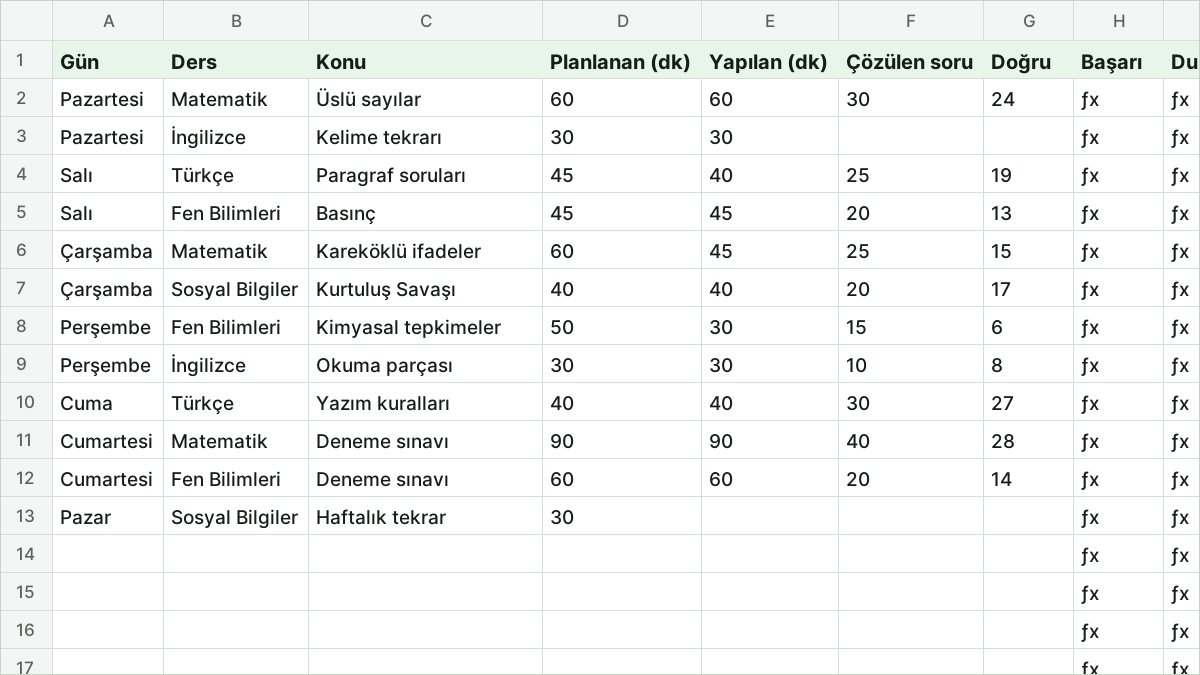
Şablon önizlemesi
| A | B | C | D | E | F | G | H | I | |
|---|---|---|---|---|---|---|---|---|---|
| 1 | Gün | Ders | Konu | Planlanan (dk) | Yapılan (dk) | Çözülen soru | Doğru | Başarı | Durum |
| 2 | Pazartesi | Matematik | Üslü sayılar | 60 | 60 | 30 | 24 | =IF(OR(F2="",F2=0),"",G2/F2) | =IF(D2="","",IF(E2="","Bekliyor",IF(E2>=D2,"Tamamlandı","Eksik"))) |
| 3 | Pazartesi | İngilizce | Kelime tekrarı | 30 | 30 | =IF(OR(F3="",F3=0),"",G3/F3) | =IF(D3="","",IF(E3="","Bekliyor",IF(E3>=D3,"Tamamlandı","Eksik"))) | ||
| 4 | Salı | Türkçe | Paragraf soruları | 45 | 40 | 25 | 19 | =IF(OR(F4="",F4=0),"",G4/F4) | =IF(D4="","",IF(E4="","Bekliyor",IF(E4>=D4,"Tamamlandı","Eksik"))) |
| 5 | Salı | Fen Bilimleri | Basınç | 45 | 45 | 20 | 13 | =IF(OR(F5="",F5=0),"",G5/F5) | =IF(D5="","",IF(E5="","Bekliyor",IF(E5>=D5,"Tamamlandı","Eksik"))) |
| 6 | Çarşamba | Matematik | Kareköklü ifadeler | 60 | 45 | 25 | 15 | =IF(OR(F6="",F6=0),"",G6/F6) | =IF(D6="","",IF(E6="","Bekliyor",IF(E6>=D6,"Tamamlandı","Eksik"))) |
| 7 | Çarşamba | Sosyal Bilgiler | Kurtuluş Savaşı | 40 | 40 | 20 | 17 | =IF(OR(F7="",F7=0),"",G7/F7) | =IF(D7="","",IF(E7="","Bekliyor",IF(E7>=D7,"Tamamlandı","Eksik"))) |
| 8 | Perşembe | Fen Bilimleri | Kimyasal tepkimeler | 50 | 30 | 15 | 6 | =IF(OR(F8="",F8=0),"",G8/F8) | =IF(D8="","",IF(E8="","Bekliyor",IF(E8>=D8,"Tamamlandı","Eksik"))) |
| 9 | Perşembe | İngilizce | Okuma parçası | 30 | 30 | 10 | 8 | =IF(OR(F9="",F9=0),"",G9/F9) | =IF(D9="","",IF(E9="","Bekliyor",IF(E9>=D9,"Tamamlandı","Eksik"))) |
Tablodaki satırlar örnek veridir; indirdiğinizde kendi kayıtlarınızla değiştirebilirsiniz.
Şablonda neler var?
Plansayfası
Sütunlar: Gün, Ders, Konu, Planlanan (dk), Yapılan (dk), Çözülen soru, Doğru, Başarı, Durum
- Excel tablosu (filtreli, otomatik genişleyen)
- Açılır listeli veri doğrulama
- Koşullu biçimlendirme
- Dondurulmuş başlık satırı
Özetsayfası
Sütunlar: Ders, Planlanan (dk), Yapılan (dk), Gerçekleşme, Çözülen soru, Doğru, Doğru oranı
- Koşullu biçimlendirme
- Grafik
- Dondurulmuş başlık satırı
- Hazır formüller
İçindekiler
Haftalık plan neden tabloya dökülür?
Haftalık ders çalışma planı şablonu, planladığınız süreyle gerçekten çalıştığınız süreyi yan yana koyar ve aradaki farkı ders bazında gösterir. Plan sayfasına her çalışma oturumunu bir satır olarak girersiniz. Özet sayfası her dersin toplam süresini, gerçekleşme oranını ve soru çözümündeki doğru oranını kendisi hesaplar.
Örnek veri, bir öğrencinin varsayımsal bir haftasıdır: 12 oturum, toplam 580 dakika planlanmış, 510 dakika çalışılmış. Gerçekleşme oranı yaklaşık %88'dir. Kendi planınızı yazmadan önce örnek satırların Gün ile Doğru arasındaki hücrelerini silebilirsiniz.
Oturumları girmek
Her satırda önce Gün ve Ders açılır listeden seçilir, sonra Konu ve Planlanan (dk) yazılır. Hafta başında yalnız bu dört sütunu doldurmanız yeterlidir. Çalıştıkça Yapılan (dk), Çözülen soru ve Doğru sütunlarını tamamlarsınız.
Başarı sütunu doğru sayısını çözülen soru sayısına böler. Cumartesi günkü matematik denemesinde 40 sorudan 28'i doğruysa Başarı %70 görünür. Soru çözmediğiniz oturumlarda bu hücre boş kalır; kelime tekrarı gibi işler oranı bozmaz.
Durum sütunundaki renkler
Durum sütunu oturumu üç gruba ayırır. Yapılan süre hiç girilmemişse Bekliyor, planlanan süreye ulaşılmışsa Tamamlandı, daha az çalışılmışsa Eksik yazar. Tamamlandı yeşil, Eksik sarı görünür.
Başarı oranı %50'nin altına düşen oturumlar da kırmızıyla işaretlenir. Örnekte perşembe günkü fen oturumu hem 50 dakika yerine 30 dakika sürmüş hem de 15 sorudan 6 doğruyla %40'ta kalmıştır. Renkler, haftanın sonunda hangi konuya geri dönmeniz gerektiğini satırları tek tek okumadan gösterir.
Özet sayfasını yorumlamak
Özet sayfasının solundaki tabloda her ders için planlanan ve yapılan dakika, gerçekleşme oranı, çözülen soru ve doğru oranı yer alır. Satırlar ÇOKETOPLA ile Plan sayfasındaki ilgili dersin değerlerini toplar. Matematikte 210 dakika planlanıp 195 dakika çalışılmıştır ve 95 sorunun 67'si doğrudur.
Gerçekleşme oranı %80'in altındaki dersler kırmızı, doğru oranı %60'ın altındakiler sarı olur. Örnekte Sosyal Bilgiler, pazar günkü tekrar yapılmadığı için %57'de kalır. Sağ tarafta günlere göre çalışma süresi ve haftalık toplam saat durur; iki çubuk grafik de ders ve gün dağılımını görsel olarak verir.
Kendi derslerinizi eklemek
Ders listesi, Plan sayfasındaki Ders sütununun veri doğrulama ayarında tanımlıdır. Lise ya da üniversite derslerine geçmek için Veri sekmesindeki Veri Doğrulama penceresinde listeyi değiştirin. Ardından Özet sayfasının A sütunundaki ders adlarını aynı yazımla güncelleyin.
Altıdan fazla ders izlemek isterseniz Özet tablosunda Toplam satırının üstüne satır ekleyip formülleri kopyalayın ve Toplam satırındaki aralığı kontrol edin. Plan sayfasında formüllü 60 satır vardır; günde dört oturumla bile bir haftaya yeter. Yeni hafta için dosyanın kopyasını alıp Yapılan, Çözülen soru ve Doğru sütunlarını temizlemek en hızlı yoldur.
Bu hafta deneyebileceğiniz düzen
Pazar akşamı gelecek haftanın oturumlarını yazın ve toplam planlanan süreyi gerçekçi tutun; örnekte hafta içi günlük süre 40 ile 100 dakika arasında değişir. Hafta sonunda Özet sayfasında gerçekleşme oranı en düşük iki derse bakın. Bir sonraki haftada bu derslerin oturumlarını kısaltıp güne yaymak, tek uzun oturumu kaçırmaktan daha kolay telafi edilir.
Sıkça Sorulan Sorular
Soru çözmediğim oturumları nasıl girerim?
Çözülen soru ve Doğru hücrelerini boş bırakın. Başarı sütunu bu satırlarda boş kalır ve dersin doğru oranını etkilemez; çalışma süresi yine toplamlara katılır.
Şablonu LGS ya da YKS hazırlığına göre değiştirebilir miyim?
Evet. Ders listesini Veri Doğrulama penceresinden kendi sınav derslerinize göre değiştirin ve Özet sayfasının A sütunundaki adları aynı yazımla güncelleyin.
Telefonda kullanabilir miyim?
Dosyayı Excel mobil uygulamasında ya da Google E-Tablolar'da açabilirsiniz. Açılır listeler ve formüller çalışır, grafikler küçük görünüm farklarıyla aktarılır.