ChatGPT ile Sesli Konuşma Nasıl Yapılır? Sesli ve Görüntülü Mod Rehberi
Yayın: · Son güncelleme:
· 8 dk okumaKısaca
ChatGPT ile sesli konuşmak için mobil uygulamada ya da web ve masaüstünde mesaj kutusunun yanındaki ses simgesine dokunup konuşmaya başlamanız yeterlidir. Ekim 2026 itibarıyla sesli mod ücretsiz hesaplarda da kullanılabiliyor ama ayrı kullanım sınırları var; kamera ve ekran paylaşımlı görüntülü kullanım ise OpenAI'nin yardım sayfasına göre mobil uygulamada uygun ücretli aboneliklere sunuluyor.
İçindekiler
- ChatGPT sesli modu nedir?
- Telefonda ve bilgisayarda sesli mod nasıl açılır?
- Ses ve dil ayarları
- Ücretsiz mi, ücretli mi? Sınırlar ve farklar
- Görüntülü mod: kamera ve ekran paylaşımı
- Görüntülü modu açma adımları
- Sesli konuşma nerede gerçekten işe yarar?
- Sesli modu verimli kullanmak için ipuçları
- Başka yapay zekâ sesli sohbet seçenekleri
- Gizlilik ve güvenli kullanım
- İlk sesli konuşmanızı bugün yapın
ChatGPT ile sesli konuşmak için uygulamayı açıp mesaj kutusunun yanındaki ses simgesine dokunmanız ve konuşmaya başlamanız yeterlidir; asistan size sesli cevap verir ve istediğiniz an sözünü kesebilirsiniz. Ekim 2026 itibarıyla sesli mod ücretsiz hesaplarda da açık, ama ayrı kullanım sınırları uygulanıyor. Kamera ve ekran paylaşımlı görüntülü kullanım ise OpenAI'nin yardım sayfasına göre mobil uygulamada uygun ücretli aboneliklere sunuluyor.
Aşağıda sesli modu telefonda ve bilgisayarda nasıl açacağınızı, ücretsiz ve ücretli kullanım farkını, görüntülü modun nasıl çalıştığını, ses ayarlarını, gerçekçi kullanım örneklerini ve gizlilik tarafında dikkat edilecekleri bulacaksınız.
ChatGPT sesli modu nedir?
Sesli mod, ChatGPT ile yazmak yerine konuşarak, gerçek zamanlıya yakın bir sohbet yapmanızı sağlayan özelliktir. Siz konuşurken konuşma tanıma teknolojisi sesinizi anlar, model cevabı üretir ve bu cevap doğal bir sesle size okunur. Arada beklemeden, telefonda biriyle konuşur gibi araya girip yeni bir soru sorabilirsiniz.
Eski sesli asistanlardan farkı, sohbetin bir bağlamı olmasıdır. "Bu hafta sonu için üç yemek tarifi öner" dedikten sonra "İkincisini vejetaryen yap" diyebilir ve asistanın neyi kastettiğinizi anlamasını bekleyebilirsiniz. Bu yönüyle sesli mod, klasik bir sesli asistandan çok, sesle kullanılan bir sohbet asistanıdır.
Ses dışında görüntüyü de işleyebilmesi, arkasındaki modelin çok modlu model yapısından gelir. Bu sayede uygun planlarda kameranın gördüğü bir nesneyi ya da ekrandaki bir uygulamayı konuşmaya dahil edebilirsiniz.
Telefonda ve bilgisayarda sesli mod nasıl açılır?
Sesli modu açmak, uygulamanın hangi cihazda olduğundan bağımsız olarak birkaç dokunuştur. Önce resmî uygulamanın kurulu ve güncel olduğundan emin olun; kurulum adımları ChatGPT uygulaması nasıl indirilir yazısında anlatılıyor.
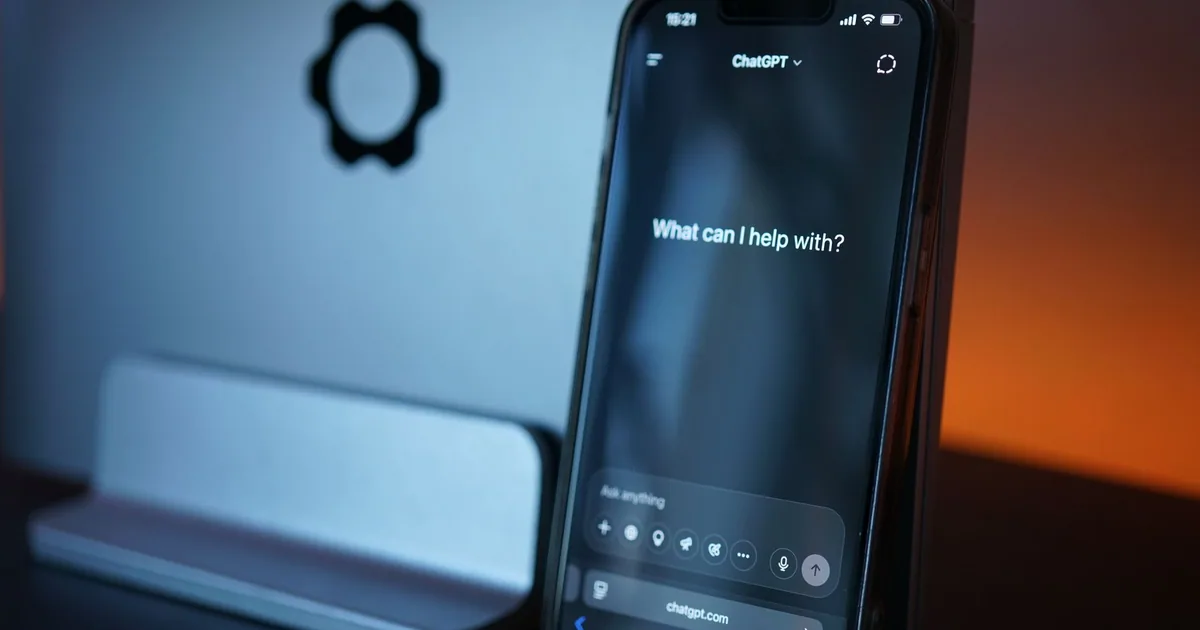
- Telefonda: ChatGPT uygulamasını açın, yeni bir sohbet başlatın ve mesaj kutusunun sağındaki ses dalgası simgesine dokunun.
- İzin verin: İlk kullanımda uygulama mikrofon izni ister; izni verin.
- Konuşmaya başlayın: Ekrandaki animasyon dinlediğini gösterdiğinde konuşun. Cevap sırasında konuşmaya başlarsanız asistan durup sizi dinler.
- Bilgisayarda: Web sürümünde ve masaüstü uygulamasında da mesaj kutusunun yanında ses simgesi bulunur; tarayıcı mikrofon izni ister.
- Bitirmek için: Ekrandaki kapatma düğmesine dokunun. Konuşmanın yazılı dökümü sohbet geçmişinde kalır.
Ses simgesini hiç görmüyorsanız önce uygulamayı güncelleyin, sonra hesabınızla oturum açtığınızdan emin olun. Bazı özellikler kademeli olarak açıldığı için iki hesap arasında küçük farklar görülebilir.
Ses ve dil ayarları
Asistanın konuşurken kullandığı sesi uygulamanın ayarlarındaki ses bölümünden değiştirebilirsiniz; farklı ton ve hızda birkaç seçenek sunulur. Sesli mod konuştuğunuz dili genellikle otomatik algılar. Türkçe başlayıp İngilizceye geçtiğinizde asistan da dil değiştirir; bu, dil pratiği yaparken işe yarar, ama karışıklık yaşarsanız "Bundan sonra yalnız İngilizce konuş" demeniz yeterlidir.

Ücretsiz mi, ücretli mi? Sınırlar ve farklar
Sesli mod ücretsiz hesaplarda da kullanılabiliyor; ücretli planlar daha yüksek sınırlar ve ek özellikler sunuyor. Ağustos 2026 tarihli bir Engadget haberine göre ücretsiz hesaplarda sesli mod, varsayılan olarak daha küçük bir ses modeliyle çalışıyor ve sesli kullanım ayrı sınırlara tabi; OpenAI bu sınırları sayıyla açıklamıyor.
| Özellik | Ücretsiz hesap | Ücretli plan |
|---|---|---|
| Sesli konuşma | Var, ayrı kullanım sınırıyla | Var, daha yüksek sınırla |
| Kullanılan ses modeli | Varsayılan olarak daha küçük model | Daha gelişmiş modeller |
| Kamera ile görüntü paylaşımı | OpenAI yardım sayfasına göre sunulmuyor | Mobil uygulamada, günlük sınırla |
| Ekran paylaşımı | OpenAI yardım sayfasına göre sunulmuyor | Mobil uygulamada, günlük sınırla |
| Yazılı döküm | Sohbet geçmişinde kalır | Sohbet geçmişinde kalır |
Tablodaki bilgiler Ekim 2026 itibarıyla geçerlidir ve OpenAI bu özellikleri sık güncelliyor; yeni bir özellik duyurulduğunda önce ücretli planlarda açılması da sık görülen bir durumdur. Plan farklarının tamamını ChatGPT ücretli ve ücretsiz farkı yazısında ele aldık. Abonelik almadan önce birkaç gün ücretsiz sesli modu kullanıp sınıra ne sıklıkla takıldığınızı not etmek, bir ücretli aboneliğin size gerçekten gerekip gerekmediğini gösterir.
Görüntülü mod: kamera ve ekran paylaşımı
Görüntülü mod, sesli konuşma sırasında kamerayı açarak ya da ekranınızı paylaşarak asistana gördüğünüz şeyi göstermenizi sağlar. Bu bir insanla yapılan görüntülü görüşme değildir; asistan kameranın görüntüsünü yorumlar ve size sesli cevap verir. OpenAI'nin yardım sayfasına göre bu özellik iOS ve Android uygulamalarında uygun ücretli aboneliklere sunuluyor ve günlük kullanım sınırı bulunuyor.
Tipik kullanımlar oldukça pratiktir. Çamaşır makinesinin ekranındaki bir hata kodunu gösterip ne anlama geldiğini sorabilir, yabancı dildeki bir ürün etiketini okutabilir, bir bitkinin yapraklarındaki lekeleri gösterip olası nedenleri öğrenebilirsiniz. Ekran paylaşımında ise telefonunuzdaki bir ayar menüsünde kaybolduğunuzda asistandan adım adım yol tarifi alabilirsiniz.
Görüntülü modu açma adımları
Uygun bir planınız varsa görüntülü modu sesli konuşma ekranından açarsınız. Sesli modu başlattıktan sonra ekranda kamera simgesine dokunduğunuzda arka kamera açılır ve asistan gördüğünü yorumlamaya başlar; ön kameraya geçmek de mümkündür. Ekran paylaşımı için aynı ekrandaki menüden paylaşım seçeneğini seçip telefonun ekran kaydı iznini onaylamanız gerekir.
Kamerayı nesneye yakın ve sabit tutmak, iyi ışıkta çalışmak ve "Şu an ekranda ne görüyorsun?" diye kısa bir kontrol sorusu sormak sonuçları iyileştirir. Asistan nesneyi yanlış tanırsa açıyı değiştirip tekrar sorun. Simgelerin yeri uygulama güncellemeleriyle değişebilir; bulamazsanız uygulamanın yardım menüsüne bakın.
Görüntülü modun cevapları da hatalı olabilir. Asistan bir nesneyi yanlış tanıyabilir ya da emin olmadığı bir şeyi emin bir dille söyleyebilir; buna halüsinasyon denir. Sağlık, elektrik ya da gaz tesisatı gibi riskli konularda görüntülü moddan aldığınız bilgiyle işlem yapmayın, bir uzmana danışın.

Sesli konuşma nerede gerçekten işe yarar?
Sesli mod, ellerinizin ya da gözlerinizin meşgul olduğu anlarda ve konuşma pratiği gerektiren işlerde en çok fayda sağlar. Masa başında uzun bir metin üzerinde çalışırken ise yazılı sohbet genellikle daha verimlidir, çünkü cevabı tarayabilir ve kopyalayabilirsiniz.
Bir örnek senaryo düşünelim. Varsayımsal olarak her sabah 40 dakika toplu taşımayla işe giden biri, bu sürenin 15 dakikasını kulaklıkla İngilizce konuşma pratiğine ayırıyor. Asistandan B1 seviyesinde, kısa cümlelerle konuşmasını ve hataları konuşma sonunda listelemesini istiyor. İş yerine vardığında yazılı dökümü açıp listeyi okuyor.
Bu düzen, ayrı bir çalışma saati ayırmadan haftada 75 dakikalık konuşma pratiği anlamına gelir. Dil öğreniminde sesli modu nasıl yapılandıracağınızı yapay zekâ ile İngilizce öğrenme yazısındaki 30 günlük planda ayrıntılı anlattık.
Diğer pratik kullanımlar arasında yemek yaparken tarif adımlarını sormak, yürüyüş sırasında bir sunumu yüksek sesle prova edip geri bildirim almak ve yabancı bir ülkede kısa diyaloglar için gerçek zamanlı çeviri desteği almak sayılabilir. Çeviri için konuşmanın başında asistana "Söylediklerimi İngilizceye çevir, karşımdakinin cevabını Türkçeye aktar" demek yeterlidir.
Sesli modu verimli kullanmak için ipuçları
Sesli modda iyi sonuç almanın ilk kuralı, isteğinizi konuşmanın başında net söylemektir. "Benimle 10 dakika iş görüşmesi provası yap, her cevabımdan sonra kısa geri bildirim ver" gibi bir başlangıç, asistanın tüm konuşma boyunca doğru rolde kalmasını sağlar. Cevaplar size uzun geliyorsa "Cevaplarını iki cümleyle sınırla" demek, sohbeti doğal bir tempoya getirir.
Gürültülü ortamlarda kulaklık mikrofonu kullanmak, asistanın sizi yanlış anlamasını azaltır. Uzun bir şey anlatırken durakladığınızda asistan sözünüzün bittiğini sanıp cevap vermeye başlayabilir; bunu önlemek için cümlelerinizi toparlayarak konuşun ya da ekranda varsa bas-konuş seçeneğini kullanın. Konuşma bittikten sonra önemli bilgileri yazılı dökümden kontrol etmek de iyi bir alışkanlıktır.
Asistanın cevapları sesli olarak metinden sese teknolojisiyle üretildiği için kulağa çok doğal gelebilir. Bu doğallık, söylenen bilginin doğru olduğu anlamına gelmez; önemli rakam ve tarihleri yazılı olarak doğrulayın.
Başka yapay zekâ sesli sohbet seçenekleri
ChatGPT tek seçenek değildir. Google'ın Gemini Live özelliği, kamera ve ekran paylaşımını 2025'te Android ve iOS'ta ücretsiz kullanıcılara açtı; ayrıntılar Gemini yapay zekâ rehberi yazısında. Microsoft Copilot'un uygulamasında da sesli konuşma özelliği bulunuyor. Görüntülü kullanıma ücretsiz erişmek istiyorsanız bu alternatifleri denemek mantıklıdır.
Gizlilik ve güvenli kullanım
Sesli konuşmalarınızın yazılı dökümü sohbet geçmişinize kaydedilir ve diğer sohbetler gibi OpenAI'nin veri ayarlarına tabidir. Ayarlarda sohbetlerinizin modeli geliştirmek için kullanılıp kullanılmayacağını seçebilir, geçmişi silebilir ya da geçici sohbet kullanabilirsiniz. Ses kayıtlarının ne kadar süre saklandığı gibi ayrıntılar zaman zaman değiştiği için OpenAI'nin güncel gizlilik sayfasını kontrol edin.
Konuşurken dikkat edilmesi gereken bir nokta da yanınızdaki insanlardır. Kalabalık bir ortamda yüksek sesle sağlık bilginizi ya da banka işlemlerinizi anlatmak, asistandan bağımsız bir gizlilik riskidir. Görüntülü modda ise kameranın açısına girenlere dikkat edin: masadaki bir fatura, ekrandaki bir bildirim ya da başka birinin yüzü de paylaşıma girebilir. Kişisel veri içeren belgeleri kameraya tutmadan önce bir kez düşünün.
Evde çocuklar varsa sesli modun özellikle cazip geldiğini görebilirsiniz, çünkü yazmayı bilmeyen bir çocuk bile konuşarak kullanabilir. OpenAI'nin kullanım koşullarında yaş sınırı ve küçükler için ebeveyn izni şartı bulunuyor; çocuğunuzun asistanla konuşmasına izin verecekseniz bunu yanında ve kendi hesabınız üzerinden yapın. Uygulamadaki ebeveyn denetimi seçeneklerini de kontrol edin.
Duygusal konularda sesli modla uzun sohbetler yapmak isteyenler için ayrı bir uyarı gerekir: asistan bir terapist değildir. Bu konudaki sınırları ChatGPT ile dertleşmek güvenli mi yazısında ele aldık.
İlk sesli konuşmanızı bugün yapın
Sesli modu tanımanın en iyi yolu, 10 dakikalık küçük bir denemedir:
- Uygulamayı güncelleyin ve ses simgesine dokunarak sesli modu açın.
- Ayarlardan size uygun bir ses seçin.
- Bugün yapmanız gereken üç işi sesli olarak anlatın ve asistandan bir öncelik sırası isteyin.
- Konuşmanın sonunda yazılı dökümü açıp asistanın sizi doğru anlayıp anlamadığını kontrol edin.
- Veri ayarlarınıza bakıp sohbetlerin nasıl kullanılacağına dair tercihinizi belirleyin.
Bu denemeden sonra sesli modu hangi anlarda kullanacağınızı belirleyin: yolda dil pratiği, mutfakta tarif, sabah gün planı gibi. Belirli bir alışkanlığa bağlanan araç, ara sıra hatırlanan araçtan çok daha fazla işe yarar. Bir hafta sonra hangi kullanımın gerçekten zaman kazandırdığını not edin ve yalnız onları sürdürün.
Sıkça Sorulan Sorular
ChatGPT ile sesli sohbet nasıl yapılır?
ChatGPT uygulamasını açın ve mesaj kutusunun yanındaki ses simgesine dokunun; mikrofon izni verdikten sonra konuşmaya başlayabilirsiniz. Asistan cevabını sesli verir, siz de istediğiniz an araya girip sözünü kesebilirsiniz. Konuşma bittiğinde yazılı dökümü sohbet geçmişinde görünür.
ChatGPT ile sesli konuşma ücretli mi?
Hayır, sesli mod ücretsiz hesaplarda da kullanılabiliyor. Ancak ücretsiz hesaplarda sesli kullanım için ayrı sınırlar bulunuyor ve varsayılan olarak daha küçük bir model kullanılıyor; Ekim 2026 itibarıyla OpenAI bu sınırları sayıyla açıklamıyor. Ücretli planlar daha yüksek sınırlar ve ek özellikler sunar.
ChatGPT ile görüntülü konuşma yapılabilir mi?
Sesli mod sırasında kamerayı açarak asistana gördüğünüz şeyi gösterebilir ya da ekranınızı paylaşabilirsiniz. OpenAI'nin yardım sayfasına göre görüntü ve ekran paylaşımı, iOS ve Android uygulamalarında uygun ücretli aboneliklere sunuluyor ve günlük kullanım sınırı bulunuyor. Bu, bir insanla yapılan görüntülü görüşme değil, asistanın kamera görüntüsünü yorumlamasıdır.
ChatGPT ile nasıl sesli konuşulur, Türkçe destekliyor mu?
Sesli mod Türkçe konuşmayı anlar ve Türkçe cevap verir; ayrıca dilinizi algılayıp aynı dilde devam edebilir. Konuşurken kısa cümleler kurmak ve gürültüsüz bir ortam seçmek, yanlış anlaşılmaları azaltır. Asistanın sizi yanlış anladığını fark ederseniz durdurup tekrar söylemeniz yeterlidir.
Yapay zekâ sesli sohbet için başka hangi uygulamalar var?
Google'ın Gemini Live özelliği ve Microsoft Copilot'un sesli konuşma özelliği, ChatGPT'nin sesli moduna benzer şekilde çalışır. Gemini Live'da kamera ve ekran paylaşımı Android ve iOS'ta ücretsiz kullanıcılara da açıldı. Hangisinin size uygun olduğunu birkaç gün deneyerek görebilirsiniz.
İlgili terimler
İlgili yazılar
ChatGPT Ücretli ile Ücretsiz Arasındaki Fark: Hangi Plan Kime Uygun?
ChatGPT'nin ücretsiz planı ile ücretli planları arasındaki temel fark kullanım sınırı, gelişmiş modellere ve özelliklere erişim ve reklamdır. Ekim 2026 itibarıyla bireysel planlar Free, Go, Plus ve Pro'dan oluşuyor; Go ABD'de aylık 8, Plus 20 dolar. Ara sıra kullananlar için ücretsiz plan, her gün yoğun kullananlar için Go ya da Plus mantıklıdır.

ChatGPT Uygulaması Nasıl İndirilir? Bilgisayar ve Telefonda Kurulum
ChatGPT uygulaması ücretsizdir; telefonda Google Play ya da App Store'dan, bilgisayarda OpenAI'ın resmî indirme sayfasından ya da Windows için Microsoft Store'dan indirilir. İndirmeden önce yayıncının OpenAI olduğunu kontrol edin; aynı ada ve logoya benzeyen sahte uygulamalar ücret ya da kişisel bilgi isteyebilir.

ChatGPT ile Dertleşmek Güvenli mi? Paylaşmamanız Gereken Bilgiler
ChatGPT ile dertleşmek, ne paylaştığınıza dikkat ettiğiniz sürece makul bir düşünme aracı olabilir, ama bir terapist ya da doktor görüşmesi kadar gizli değildir. Sohbetleriniz bir şirketin sunucularında saklanır, ayarlarınıza göre model geliştirmede kullanılabilir ve hesabınız ele geçirilirse okunabilir. Kimlik, sağlık, finans ve başkalarına ait bilgileri paylaşmayın; ruh sağlığı sorunlarında profesyonel destek alın.
Gemini Yapay Zekâ Rehberi: Google'ın Asistanı Neler Yapar, Nasıl Kullanılır?
Gemini, Google'ın yapay zekâ asistanıdır; soru cevaplar, metin yazar ve özetler, görsel üretir, kamera ve ekran üzerinden sesli konuşabilir ve Gmail, Drive gibi Google hizmetleriyle birlikte çalışır. Google hesabıyla ücretsiz kullanılır; Ekim 2026 itibarıyla daha yüksek limitler ve Google uygulamalarındaki derin kullanım için Google AI Plus, Pro ve Ultra planları bulunuyor.