Aylık Bütçe Şablonu: Gelir ve Giderlerinizi Excel'de Takip Edin
Yayın: · Son güncelleme:
Kısaca
Bu Excel şablonuyla aylık gelir ve giderlerinizi tek tabloya girer, kategori toplamlarını ve kalan bütçeyi Özet sayfasında otomatik görürsünüz. Formüller hazırdır; siz yalnız hareket satırlarını doldurursunuz.
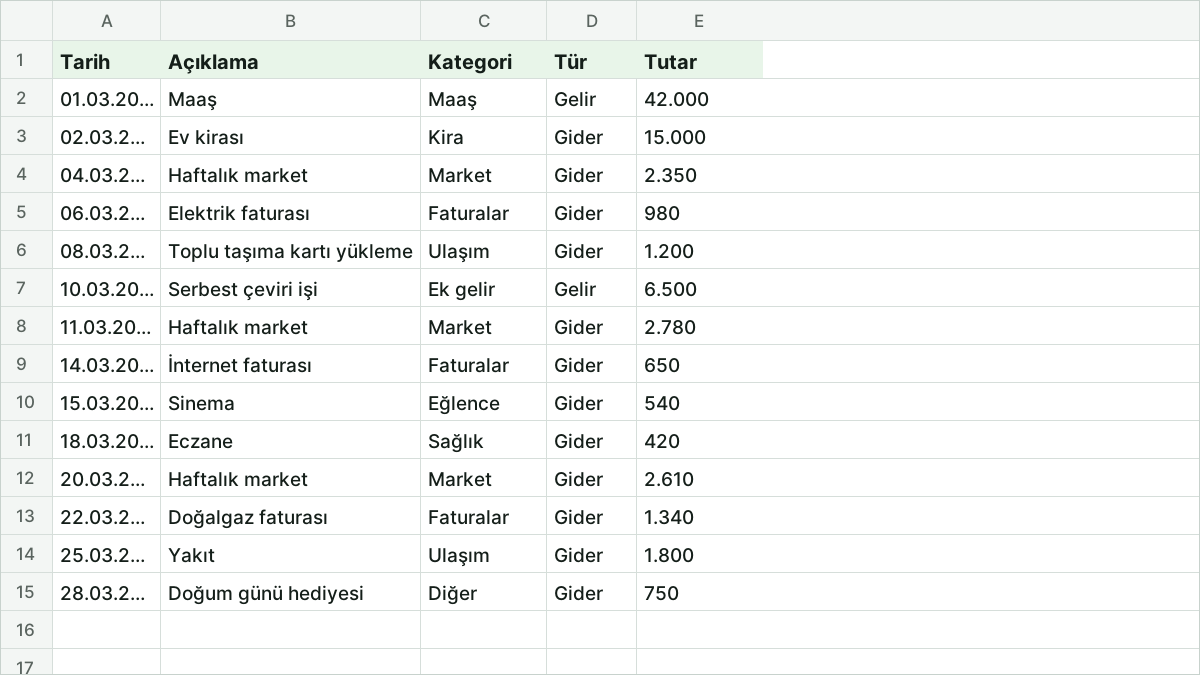
Şablon önizlemesi
| A | B | C | D | E | |
|---|---|---|---|---|---|
| 1 | Tarih | Açıklama | Kategori | Tür | Tutar |
| 2 | 01.03.2026 | Maaş | Maaş | Gelir | 42.000 |
| 3 | 02.03.2026 | Ev kirası | Kira | Gider | 15.000 |
| 4 | 04.03.2026 | Haftalık market | Market | Gider | 2.350 |
| 5 | 06.03.2026 | Elektrik faturası | Faturalar | Gider | 980 |
| 6 | 08.03.2026 | Toplu taşıma kartı yükleme | Ulaşım | Gider | 1.200 |
| 7 | 10.03.2026 | Serbest çeviri işi | Ek gelir | Gelir | 6.500 |
| 8 | 11.03.2026 | Haftalık market | Market | Gider | 2.780 |
| 9 | 14.03.2026 | İnternet faturası | Faturalar | Gider | 650 |
Tablodaki satırlar örnek veridir; indirdiğinizde kendi kayıtlarınızla değiştirebilirsiniz.
Şablonda neler var?
Hareketlersayfası
Sütunlar: Tarih, Açıklama, Kategori, Tür, Tutar
- Excel tablosu (filtreli, otomatik genişleyen)
- Açılır listeli veri doğrulama
- Dondurulmuş başlık satırı
Özetsayfası
Sütunlar: Gider kategorisi, Tutar
- Koşullu biçimlendirme
- Grafik
- Dondurulmuş başlık satırı
- Hazır formüller
İçindekiler
Şablon neleri hesaplar?
Şablon, girdiğiniz her gelir ve gideri kategoriye göre toplar ve ay sonunda elinizde ne kalacağını gösterir. İki sayfadan oluşur: Hareketler sayfasına satır satır kayıt girersiniz, Özet sayfası ise ÇOKETOPLA formülleriyle toplamları kendiliğinden hesaplar. Gider dağılımını gösteren pasta grafik de Özet sayfasındadır.
Dosyada varsayımsal 14 örnek satır bulunur. Bu örneklerde toplam gelir 48.500 TL, toplam gider 30.420 TL ve kalan 18.080 TL'dir. Kendi verinizi girmeden önce bu satırları silebilirsiniz.
Hareketler sayfasını doldurma
Her harcama ya da gelir için tabloya yeni bir satır eklersiniz. Tarih, Açıklama ve Tutar sütunlarını elle yazın; Kategori ve Tür sütunlarında hücreyi seçince açılan listeden seçim yapın. Liste dışı bir değer yazarsanız Excel kaydı kabul etmez, böylece "market" ile "Market " gibi yazım farkları toplamları bölmez.
Tutarları her zaman pozitif girin. Gelir mi gider mi olduğunu Tür sütunu belirler; gidere eksi işaret koyarsanız Özet sayfasındaki toplamlar yanlış çıkar. Hareketler bir Excel tablosu olarak tanımlı olduğu için son satırın hemen altına yazdığınız kayıt tabloya otomatik katılır.
Özet sayfası nasıl okunur?
Özet sayfasının sol tarafında her gider kategorisinin aylık toplamı yer alır. Market satırındaki formül, Kategori sütunu Market ve Türü Gider olan bütün tutarları toplar. Örnek veride 2.350, 2.780 ve 2.610 TL'lik üç alışveriş 7.740 TL eder.
Sağdaki üç hücre toplam geliri, toplam gideri ve aradaki farkı gösterir. Kalan tutar eksiye düştüğünde hücre kırmızıya boyanır. Bu, ay bitmeden harcamaları gözden geçirmeniz gerektiğinin işaretidir.
Kategorileri kendinize göre uyarlama
Kategori listesi, Kategori sütununun veri doğrulama ayarında tanımlıdır. Yeni bir kategori eklemek için önce Veri sekmesindeki Veri Doğrulama penceresinde listeye ekleyin. Sonra Özet sayfasında Toplam satırının üstüne bir satır ekleyip aynı adı yazın ve üstteki satırın formülünü kopyalayın.
Adlar birebir aynı olmazsa o kategorinin toplamı 0 görünür. Grafiğin yeni kategoriyi göstermesi için grafiğe sağ tıklayıp Veri Seç ile aralığı bir satır uzatmanız da gerekir.
Yeni aya geçerken ne yapmalısınız?
En pratik yol her ay için dosyanın bir kopyasını almaktır. Kopyada Hareketler tablosundaki satırları silin; Özet sayfasındaki formüller boş tabloda 0 gösterir ve yeni kayıtlarla yeniden dolar.
İlk ay bittiğinde en büyük üç gider kalemine bakın ve bir sonraki ay için her birine bir hedef tutar yazın. Sayfalar yazdırmaya hazır ayarlıdır; isterseniz Özet sayfasını tek sayfa olarak çıktı alıp hedefleri üzerine not edebilirsiniz.
Sıkça Sorulan Sorular
Şablon Google E-Tablolar'da çalışır mı?
Dosyayı Google Drive'a yükleyip E-Tablolar'da açabilirsiniz; ÇOKETOPLA formülleri ve açılır listeler orada da çalışır. Grafik ve tablo biçimi küçük görünüm farklarıyla aktarılır.
Aynı dosyada birden fazla ayı takip edebilir miyim?
Evet, tarih sütunu sayesinde kayıtları aynı tabloda tutabilirsiniz, ama Özet sayfası o durumda bütün ayların toplamını gösterir. Ay bazında özet istiyorsanız her ay için ayrı kopya kullanmak daha basittir.